
Qu’est-ce qu’Alæc Studio?
Comprenez comment les conversations, les projets, les espaces de travail et les notifications soutiennent un travail structuré et vérifiable.
Dans cet article
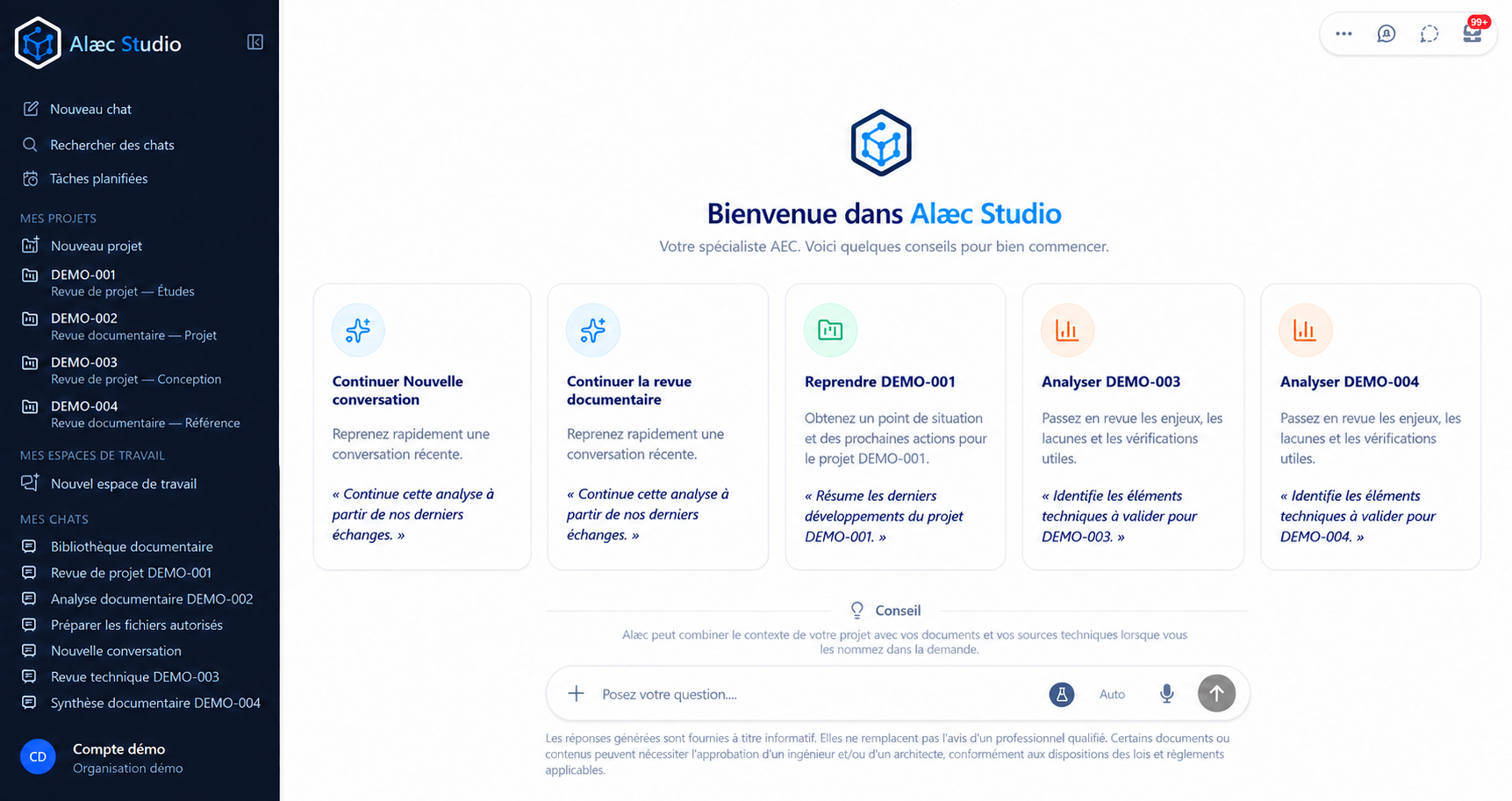
Alæc Studio est l’espace de travail principal dans lequel vous échangez avec Alæc et organisez les renseignements utiles à vos mandats. Il réunit les conversations, les projets, les espaces de travail et les notifications afin de vous aider à passer d’une question ou d’un besoin à un résultat que vous pouvez vérifier.
Principales fonctions
- Conversations
- Posez une question, précisez votre demande et poursuivez l’analyse dans un échange dont le sujet demeure clair.
- Projets
- Conservez les informations structurées d’un mandat, notamment ses organisations, collaborateurs, mots-clés, paramètres et documents, selon les fonctions disponibles.
- Espaces de travail
- Consultez les espaces de travail auxquels votre compte a accès et les renseignements présentés pour chacun.
- Notifications
- Suivez les traitements effectués en arrière-plan et ouvrez un résultat ou un document lorsqu’il devient disponible.
Comment les concepts s’articulent
Chaque élément de Studio joue un rôle distinct. Le compte et l’organisation déterminent ce que vous pouvez voir; la conversation conserve le fil d’un objectif; l’espace projet structure les renseignements durables d’un mandat; l’espace de travail représente un cadre de collaboration autorisé; et la notification vous signale qu’un traitement effectué en arrière-plan est prêt. Aucun de ces éléments ne remplace les autres.
- Compte et organisation
- Ils déterminent votre identité de travail, vos autorisations et les projets, espaces de travail ou fonctions visibles. Vérifiez-les avant d’ajouter des renseignements.
- Conversation
- Elle regroupe les messages liés à un même objectif. Les échanges précédents peuvent influencer les réponses suivantes; commencez une nouvelle conversation lorsque le sujet ou le niveau de confidentialité change.
- Espace projet
- Il rassemble le contexte structuré d’un mandat, par exemple ses organisations, collaborateurs, mots-clés, paramètres et documents. Une conversation enregistrée peut être associée à un ou plusieurs espaces projet lorsque cette commande est disponible.
- Espace de travail
- Il regroupe des ressources et des échanges de collaboration auxquels votre compte a accès. Les éléments visibles et les possibilités de collaboration dépendent de vos autorisations et de la configuration de l’environnement.
- Notification
- Elle indique qu’un traitement ou un document est prêt à être consulté. Elle ne remplace ni la conversation d’origine ni la vérification du résultat.
Déroulement type d’un travail
Confirmez le compte et l’organisation affichés afin de travailler dans le bon environnement.
Ouvrez une conversation qui porte déjà sur le même objectif, ou démarrez-en une nouvelle pour un sujet distinct.
Consultez l’espace projet pertinent et, lorsque la fonction est disponible, associez-le à la conversation pour rendre le lien avec le mandat explicite.
Formulez la demande en précisant l’objectif, les faits utiles, les contraintes, le public visé et la forme de résultat attendue.
Examinez la réponse, posez des questions de suivi dans la même conversation et consultez les sources ou documents proposés lorsqu’ils sont disponibles.
Si un traitement se poursuit en arrière-plan, surveillez les notifications, puis ouvrez le résultat lorsqu’il est prêt.
Comparez les noms, dates, montants, exigences et références avec les systèmes officiels avant d’utiliser ou de partager le résultat.
Ce que le contexte conserve — et ce qu’il faut répéter
- Une conversation conserve le fil de ses messages, mais elle ne garantit pas que chaque fait précédent demeure exact ou encore applicable.
- Une association avec un espace projet rend le lien avec le mandat visible; elle ne remplace pas une demande claire ni la vérification des données du projet.
- Un nouveau renseignement, une correction, une échéance ou une contrainte importante doit être formulé explicitement dans la demande actuelle.
- Un chat temporaire n’apparaît pas dans l’historique normal. Utilisez plutôt une conversation enregistrée lorsque vous devez retrouver et poursuivre le travail plus tard.
- Les autorisations peuvent changer. L’absence d’un projet, d’un espace de travail ou d’une commande doit être vérifiée dans le compte et l’organisation courante.
Comment Studio s’intègre à une tâche
Confirmez que vous utilisez le bon compte et le bon environnement avant d’ajouter des renseignements.
Ouvrez une conversation existante si elle traite du même sujet, ou démarrez un nouveau chat pour un besoin distinct.
Décrivez l’objectif, le contexte utile, les contraintes et la forme de résultat attendue.
Lisez la réponse, consultez les sources lorsqu’elles sont offertes et précisez les éléments manquants dans la même conversation.
Vérifiez et faites approuver le résultat selon les règles de votre organisation avant de l’utiliser ou de le partager.
Ce que Studio ne remplace pas
Alæc peut vous aider à trouver, résumer et structurer de l’information, mais il ne remplace pas les documents d’origine, les systèmes officiels de votre organisation, les contrôles de qualité ni le jugement professionnel. Les noms, dates, montants, unités, exigences techniques et destinataires doivent toujours être vérifiés avant utilisation.
Conseils pratiques
Commencez par une conversation personnelle enregistrée pour un travail à reprendre. Un espace de travail regroupe les ressources de collaboration, tandis qu’un espace projet décrit le mandat. Choisissez le contexte avant de joindre des documents; ouvrir un projet et démarrer un chat sont des actions distinctes.
Conseils avancés
Pour un mandat complexe, distinguez la recherche, la rédaction et la vérification dans vos demandes. Précisez la version des sources et le livrable attendu à chaque étape afin qu’une correction ultérieure ne modifie pas implicitement la base du travail précédent.