
Utiliser la boîte de notifications
Retrouvez les documents prêts et les résultats produits en arrière-plan.
Dans cet article
La boîte de réception des notifications affiche les éléments devenus disponibles après certaines opérations d’Alæc. Un indicateur sur l’icône signale le nombre d’éléments à consulter.
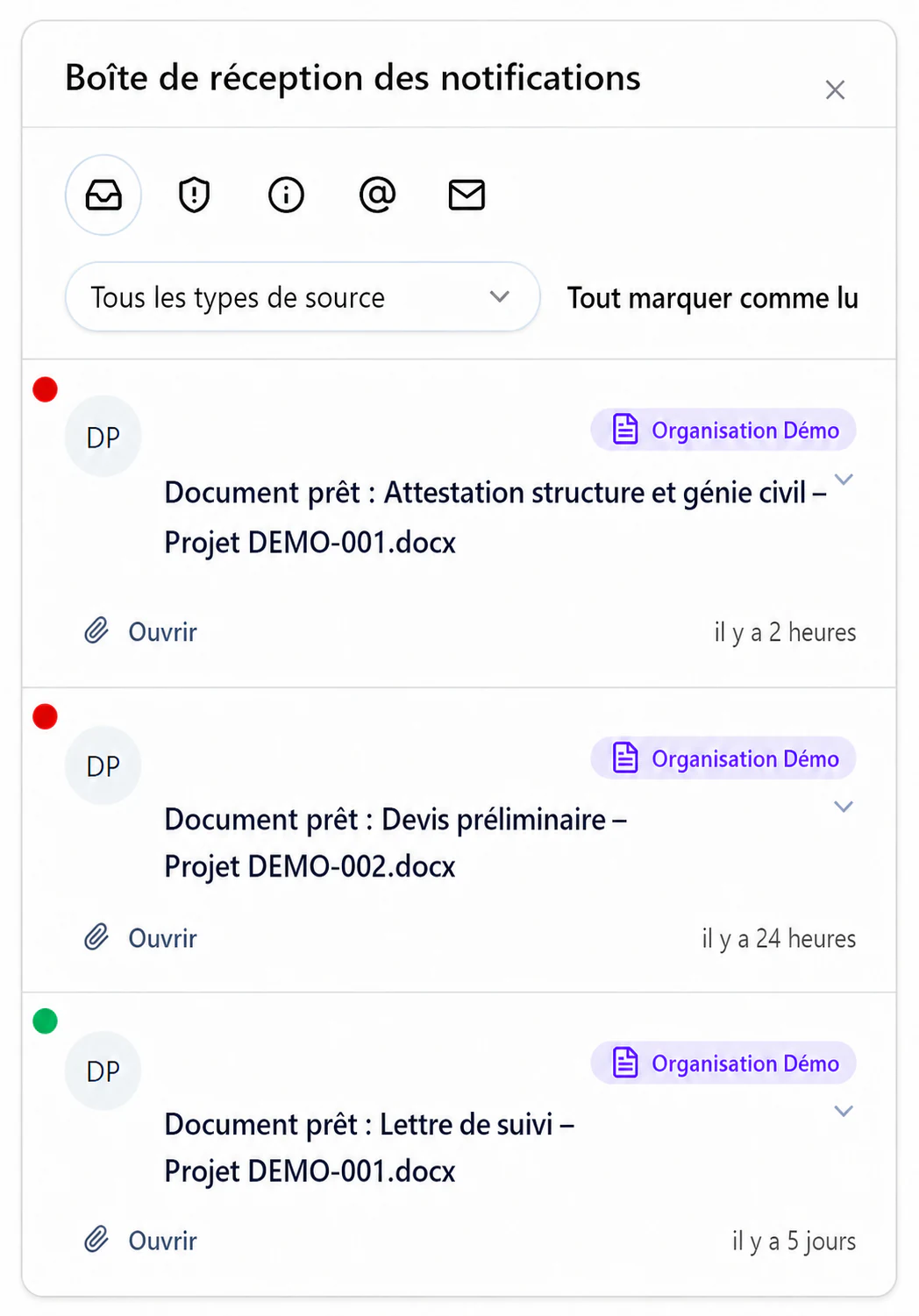
Ouvrez la boîte de réception en haut à droite.
Repérez l’élément qui vous intéresse.
Utilisez les filtres de catégorie ou de source lorsque la liste contient plusieurs résultats.
Sélectionnez « Ouvrir » pour accéder au résultat.
Marquez les éléments comme lus après les avoir vérifiés, si cette commande est disponible.
Lire une notification correctement
- Source
- Identifiez la conversation, le projet ou le traitement à l’origine du résultat avant de l’ouvrir.
- État
- Distinguez un élément en cours, prêt, échoué ou nécessitant une intervention lorsque cette information est affichée.
- Date et heure
- Utilisez-les pour différencier plusieurs traitements semblables et retrouver la demande correspondante.
- Action
- Ouvrir un résultat permet de le consulter; cela ne signifie pas qu’il a été vérifié, approuvé ou transmis.
Après l’ouverture
Confirmez que le résultat correspond à la bonne demande et à la bonne version du contexte.
Vérifiez le contenu, les sources, les destinataires et les fichiers produits.
Revenez à la conversation d’origine lorsqu’une précision ou une correction est nécessaire.
Suivez votre révision séparément : ouvrir un résultat ou agir sur une notification peut la marquer comme lue avant la fin de la révision.
Conseils pratiques
Combinez les filtres de catégorie, de profil et de lecture pour retrouver l’élément voulu. Développez ses détails et examinez l’action disponible. Ouvrir un résultat ou traiter une action peut marquer automatiquement la notification comme lue; cet état décrit le traitement de la boîte, pas l’approbation du document ou de la décision.
Conseils avancés
Avant de masquer plusieurs notifications, examinez les éléments sélectionnés et tout avertissement de réponse en attente. Masquer ou marquer comme lu ne termine pas l’action métier demandée par une invitation ou une notification d’approbation.