
Réviser et appliquer une opération Alæc dans Word
Examinez la cible, le risque et l’action proposée avant de demander une modification du document.
Dans cet article
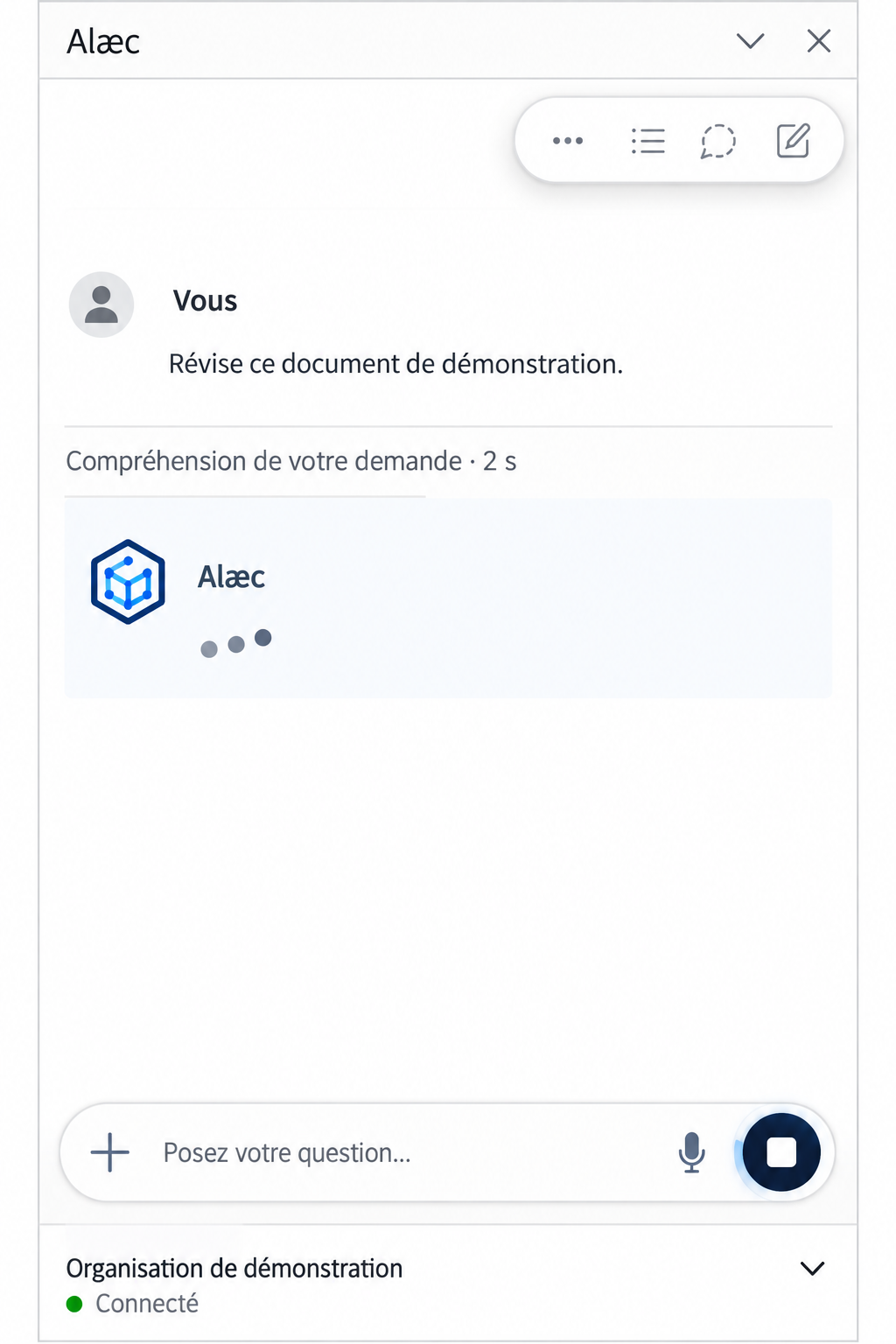
Lire le plan et vérifier son résultat
- Vérifiez que l’hôte indiqué est Word et que le document actif est le bon.
- Vérifiez la cible, par exemple sélection, curseur, corps du document ou plage ancrée.
- Examinez l’action proposée, son motif, son niveau de risque et le nombre de zones touchées.
- Relisez le texte, le commentaire, la mise en forme ou le contenu structuré proposé.
- Si la cible, la portée ou le résultat est ambigu, examinez d’abord le document avant de demander une autre modification; ne supposez pas qu’un plan attend votre approbation.
Interpréter le résultat
- Réussie
- L’opération a été appliquée. Vérifiez tout de même le document et sa mise en page.
- Échouée ou ignorée
- La modification n’a pas été appliquée comme prévu. Lisez le message avant de réessayer.
- Cible introuvable ou ambiguë
- Le passage ne peut pas être déterminé de façon sûre. Sélectionnez-le de nouveau et demandez un nouveau plan.
- Sélection périmée
- La sélection a changé depuis la création du plan. Utilisez la reprise proposée ou recommencez avec le contexte actuel.
- Opération non prise en charge
- L’action demandée n’est pas offerte dans cette combinaison de client, cible ou contenu.
Vérifier dans Word
Repérez chaque zone modifiée et comparez-la au plan.
Vérifiez le texte, les styles, listes, tableaux, images, commentaires et sauts touchés.
Utilisez Annuler dans Word si le résultat immédiat est incorrect et que cette action est encore sûre.
Enregistrez seulement après avoir terminé la révision.
Une séquence de vérification utile
Avant de demander une modification, comparez l’opération proposée à la demande initiale. Insérer après une sélection, remplacer une sélection et modifier la mise en forme du document ont des effets différents. Gardez la sélection stable pendant la révision. Si le passage a changé, utilisez la reprise proposée ou demandez un nouveau plan au lieu de forcer l’ancienne cible.
Après application, examinez le passage et son voisinage : espacement, numérotation, largeur des tableaux, titres et sauts de page. Enregistrez et rouvrez les documents importants pour vérifier la conservation du résultat. En cas de changement inattendu, utilisez l’annulation de Word si approprié, puis examinez le document avant de réessayer.
Conseils avancés
- Utilisez un court passage de démonstration pour vérifier une opération inconnue avant de l’appliquer à un long livrable. Vérifiez le résultat dans l’application, pas seulement la réponse du chat.
- Distinguez la source, la modification demandée et le résultat vérifié. Si le document ou le courriel actif change, confirmez le contexte avant toute application.
- Demandez un changement structurel à la fois si le document contient des sections ou des tableaux complexes. Un résultat d’insertion réussi ne certifie ni le contenu professionnel ni la pagination finale.